
Comment installer gratuitement IPTV Smarters Pro sur Firestick (2025)
Qu'est-ce que IPTV Smarters Pro ?
IPTV Smarters Pro est une plateforme IPTV avancée qui permet aux utilisateurs de regarder la télévision en direct, des vidéos à la demande, des séries et des rediffusions sur leur Fire TV Stick, leurs appareils Android et même iOS. L’application ne fournit aucun service IPTV en soi. Elle permet plutôt aux utilisateurs de se connecter avec leurs identifiants d’abonnement IPTV existants pour diffuser du contenu directement via une interface personnalisée et intuitive.
Comment installer gratuitement IPTV Smarters Pro sur FireStick ?
Guide d'installation étape par étape
Comme nous allons installer Smart IPTV sur FireStick, nous devons d’abord activer l’option de sécurité Applications provenant de sources inconnues dans les paramètres FireStick.
Suivez les étapes ci-dessous :
1. Vous devez être sur l'écran d'accueil de FireStick. Sélectionnez RECHERCHER.
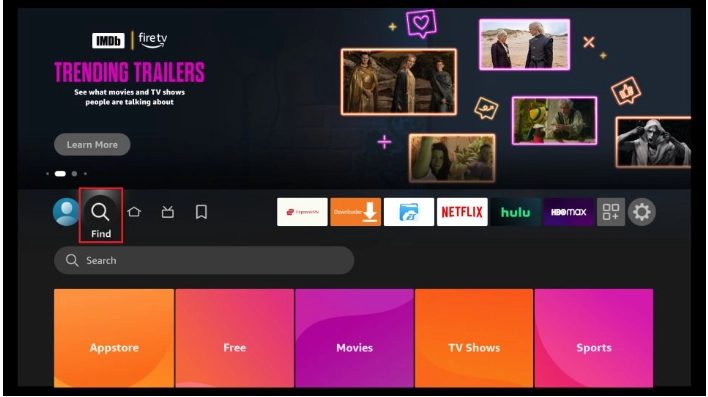
2. Cliquez maintenant sur Rechercher.
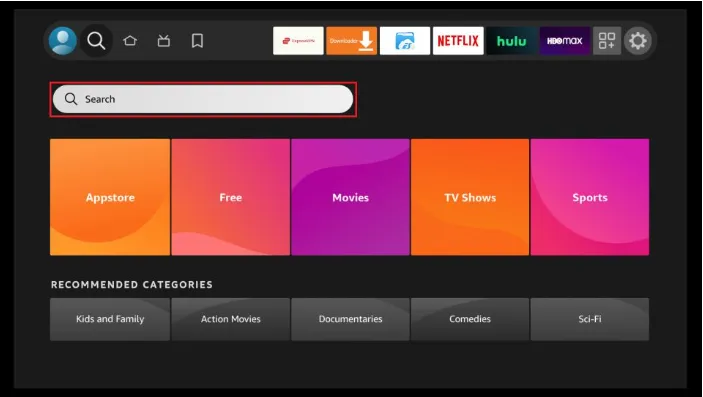
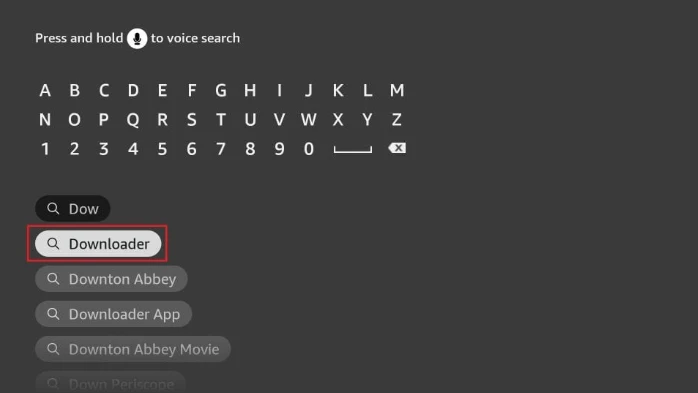
3. Dans la fenêtre de recherche, recherchez l'application.
Cette application s’appelle Downloader . C’est grâce à elle que nous installerons Smart IPTV sur FireStick.
Suivez les instructions qui apparaissent à l’écran et installez cette application.
4. Après avoir installé l'application Downloader, retournez à l'écran d'accueil et sélectionnez Paramètres.
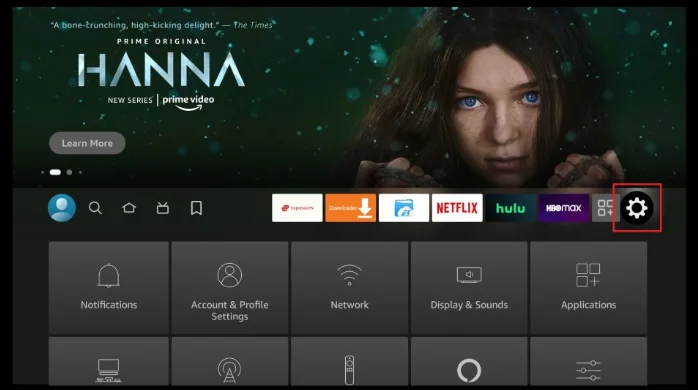
5. Dans les Paramètres, accédez à l'option Ma Fire TV et ouvrez-la.
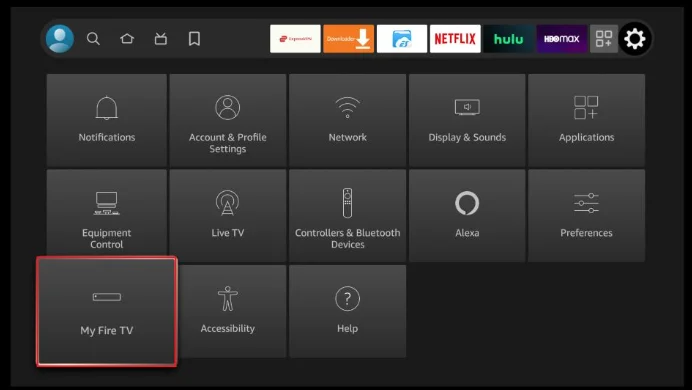
6. L'option suivante à laquelle vous aurez accès est « Options pour les développeurs ».
Remarque :
Si les options pour les développeurs ne s’affichent pas, accédez à Paramètres > Ma Fire TV > À propos. Sélectionnez ensuite Fire TV Stick et appuyez sept fois dessus pour activer les options pour les développeurs.
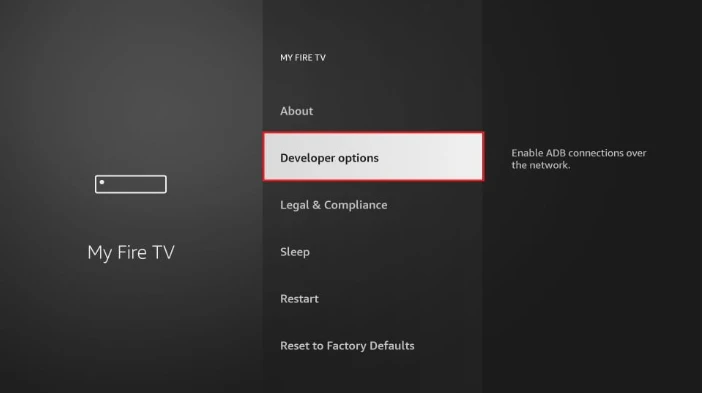
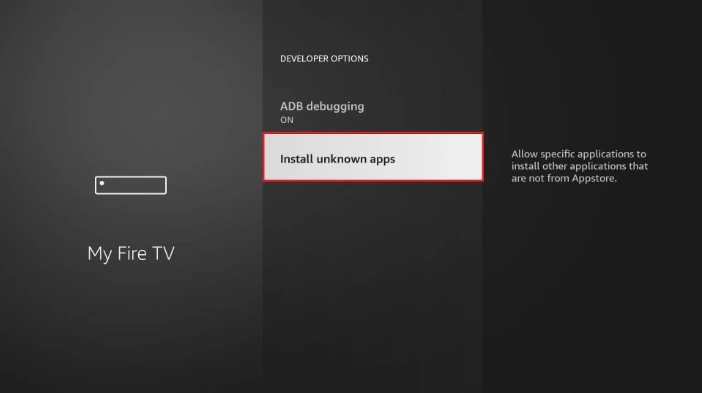
7. Dans la fenêtre qui s'ouvre ensuite, cliquez sur Installer des applications inconnues.
Remarque :
Si vous utilisez encore l’ancienne version de l’interface FireStick, cliquez sur « Applications de sources inconnues ».
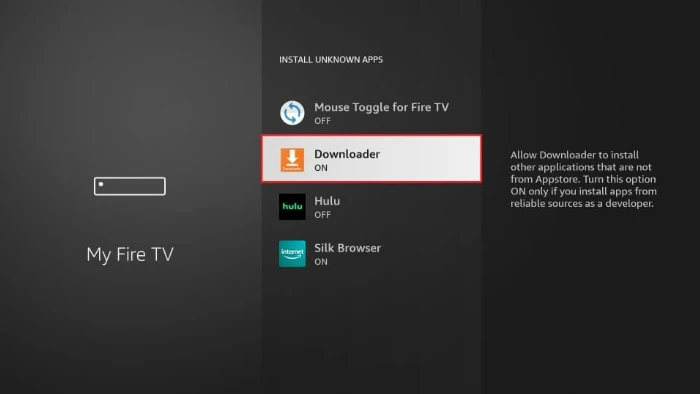
8. Activez l'option pour l'application Downloader.
Une fois que vous avez activé l’option « Applications provenant de sources inconnues », vous pouvez commencer à installer l’application Smart IPTV sur votre FireStick.
Voici les étapes :
9. Vous pouvez maintenant ouvrir l’application Downloader.
Des messages s’afficheront lors de la première exécution. Ignorez-les en choisissant les options appropriées.
Lorsque l’écran suivant de l’application apparaît, cliquez sur la zone de texte mise en évidence dans l’image ci-dessous.

10. Veuillez saisir le chemin d’accès suivant dans cette fenêtre :
https://www.iptvsmarters.com/iptv-smarters-5.0.apk ou le code : 6468112
Remarque :
Vous pouvez également utiliser la version abrégée de l’URL :
firesticktricks.com/smarter
Cliquez sur GO :

11. Patientez une minute ou deux le temps que l’application IPTV Smarter soit téléchargée sur votre appareil FireStick.
12. Une fois le téléchargement terminé, l’application Downloader exécutera le fichier APK et l’installation commencera.
Cliquez sur Installer
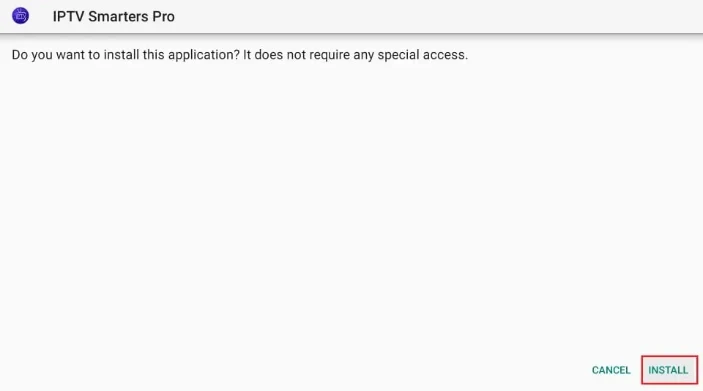
13. Attendez la fin de l’installation.
14. L’installation se termine par la notification « Application installée ».
Vous pouvez maintenant cliquer sur OUVRIR et commencer à utiliser IPTV Smarters.
Je recommande de choisir TERMINÉ afin de pouvoir d’abord supprimer le fichier APK et libérer de l’espace sur le stockage de votre FireStick.
15. Si vous avez cliqué sur TERMINÉ ci-dessus, vous serez redirigé vers l’interface du téléchargeur.
Cliquez sur Supprimer

16. Cliquez à nouveau sur Supprimer
Super ! L’application IPTV Smarters est maintenant disponible sur votre FireStick.
Comment utiliser IPTV Smarters sur FireStick
Comme je l’ai dit précédemment, IPTV Smarters ne possède aucune chaîne en propre. Il s’agit simplement d’un intermédiaire qui vous permet de regarder en streaming les chaînes auxquelles vous avez accès via les fournisseurs de services IPTV.
Par conséquent, pour utiliser IPTV Smarters , vous devez être abonné à au moins un service IPTV .
Lorsque vous lancez l’application IPTV Smarters pour la première fois, les conditions d’utilisation s’affichent. Faites défiler vers le bas et cliquez sur Accepter.

Vous allez arriver sur cette fenêtre. Pour commencer, cliquez sur « Ajouter un utilisateur » en haut à droite ou sur « Ajouter un nouvel utilisateur » au centre de l’écran.

Comment ouvrir IPTV Smarters Pro ?
Les URL des listes de lecture M3U sont souvent longues et difficiles à saisir dans l’application, surtout si vous utilisez la télécommande FireStick.
Je recommande donc d’utiliser l’API Xtream Codes. Les codes sont plus courts et plus faciles à saisir.
Cependant, Xtream Codes a été fermé et je ne sais pas si les codes API fonctionnent encore.
L’API Xtream Codes vous est envoyée par e-mail par votre fournisseur IPTV, accompagnée de l’URL de votre playlist M3U. Si vous ne l’avez pas reçue, veuillez contacter votre fournisseur IPTV.
Lorsque vous cliquez sur « Se connecter avec l’API Xtream Codes », voici la fenêtre dans laquelle vous pouvez saisir vos informations :

Conseils de légalité, de confidentialité et de performance pour les utilisateurs d’IPTV sur FireStick
1. L’utilisation d’IPTV Smarters Pro est-elle légale ?
Bien qu’IPTV Smarters Pro ne soit qu’un lecteur multimédia et ne fournisse aucune chaîne, sa légalité dépend du fournisseur d’accès IPTV que vous utilisez. Certains fournisseurs opèrent sans licence, ce qui peut être illégal dans votre pays. Utilisez uniquement des fournisseurs légitimes et évitez les services « IPTV gratuits » provenant de sources non fiables.
2. Utilisez un VPN — Protégez votre streaming et contournez la limitation de bande passante
Les fournisseurs d’accès à Internet ou les administrateurs réseau peuvent limiter le trafic IPTV. Pour protéger votre vie privée et garantir une diffusion plus fluide, utilisez un VPN fiable sur votre FireStick.
-
Choisissez un VPN compatible avec Fire TV / FireStick (par exemple ExpressVPN, Surfshark).
-
Activer le lancement automatique au démarrage (si possible)
-
Connectez-vous à un serveur situé à proximité de votre région pour une latence optimale.
3. Optimisations et paramètres de performance pour améliorer le streaming
Vous pouvez souvent réduire la mise en mémoire tampon et améliorer la stabilité en modifiant les paramètres suivants :
| Paramètre | Recommandation |
|---|---|
| Lecteur externe | Utilisez VLC, MX Player ou Wuffy comme lecteurs externes au lieu du lecteur intégré. |
| Paramètres de mémoire tampon/cache | Dans les paramètres Smarters, augmentez la taille du tampon si disponible pour une lecture plus fluide. |
| Limiter les flux simultanés | Ne chargez pas trop d’utilisateurs/listes de lecture simultanément. |
| Vider le cache régulièrement | Accédez aux paramètres de votre FireStick → Applications → Smarters → Vider le cache/les données |
| Utilisez une connexion Ethernet ou Wi-Fi 5 GHz. | Une connexion filaire ou une bande Wi-Fi plus puissante réduisent les pertes. |
4. Compatibilité des versions et avertissements de mise à jour
Il arrive que les mises à jour de Smarters ou du système d’exploitation de votre FireStick entraînent des problèmes de compatibilité. Bonnes pratiques :
-
Sauvegardez toujours votre playlist/API avant la mise à jour.
-
Testez d’abord la mise à jour, et en cas de problème, restaurez la version précédente à l’aide de l’installateur APK.
-
Assurez-vous que votre fournisseur IPTV prend en charge les dernières modifications d’API ou de protocole.
5. Alternatives et quand les utiliser
Si Smarters Pro ne répond pas à vos besoins (par exemple, pour l’interface utilisateur ou la personnalisation avancée), envisagez :
-
TiviMate — excellente organisation des listes de lecture, interface utilisateur moderne
-
Lecteur XCIPTV — prend en charge de nombreux types de listes de lecture
-
OTT Navigator ou Televizo — personnalisables et riches en fonctionnalités
Vous pouvez installer plusieurs applications côte à côte et passer de l’une à l’autre si nécessaire.
Comment résoudre les problèmes d’installation d’IPTV Smarters sur FireStick
Si vous rencontrez des problèmes lors de l’ installation d’IPTV Smarters sur FireStick , voici des solutions rapides pour vous aider à résoudre le problème :
-
Vérifiez votre connexion Internet : une connexion Wi-Fi faible ou instable peut interrompre l’installation. Assurez-vous que votre FireStick est correctement connecté à Internet.
-
Vérifiez l’URL du téléchargeur – Assurez-vous d’avoir saisi le lien de téléchargement correct :
https://www.firesticktricks.com/smarter. Même une petite faute de frappe peut entraîner des erreurs. -
Redémarrez votre FireStick – Si IPTV Smarters n’apparaît pas après l’installation, redémarrez simplement votre appareil pour actualiser la liste des applications.
-
Activer l’installation d’applications inconnues – Vérifiez que l’ application Downloader est autorisée à installer des applications inconnues. Accédez à :
Settings > My Fire TV > Developer Options > Install Unknown Apps > Enable for Downloader. -
Libérez de l’espace sur votre FireStick : si le stockage de votre FireStick est plein, l’application risque de ne pas s’installer correctement. Supprimez les applications inutilisées ou videz le cache pour libérer de l’espace.
-
Mettez à jour l’application Downloader : l’utilisation d’une version obsolète peut entraîner des problèmes de téléchargement. Assurez-vous d’utiliser la dernière version.
Ces conseils permettent de résoudre la plupart des problèmes rencontrés par les utilisateurs lors de l’ installation gratuite d’IPTV Smarters Pro sur FireStick .
Quels sont les avantages et les inconvénients d’IPTV Smarters ?
Avantages :
-
Installation gratuite sur FireStick
-
Prend en charge les API M3U et Xtream Codes
-
Interface propre et conviviale
-
Prise en charge multi-écrans et EPG
-
Compatible avec tous les principaux services IPTV
-
Disponible pour les appareils Android, iOS et Fire TV
Inconvénients :
-
Contenu non inclus (abonnement IPTV requis)
-
L’API Xtream Codes peut être bloquée par certains fournisseurs.
-
Aucune fonction d’enregistrement sauf si le fournisseur la prend en charge.
-
Peut nécessiter un chargement latéral pour FireStick (non disponible sur l’Amazon Appstore).
En conclusion, pourquoi utiliser IPTV Smarters Pro ?
IPTV Smarters Pro est l’un des meilleurs lecteurs IPTV pour FireStick en 2025. Gratuit et facile à installer, il prend en charge les listes de lecture M3U et les Xtream Codes pour une diffusion IPTV fluide. Si vous souhaitez installer IPTV Smarters sur votre FireStick , ce guide vous accompagne pas à pas.
Avec son interface simple, sa compatibilité EPG et sa compatibilité multi-appareils, le kit d’installation IPTV Smarters Pro FireStick est un excellent choix pour tous ceux qui souhaitent se passer du câble.